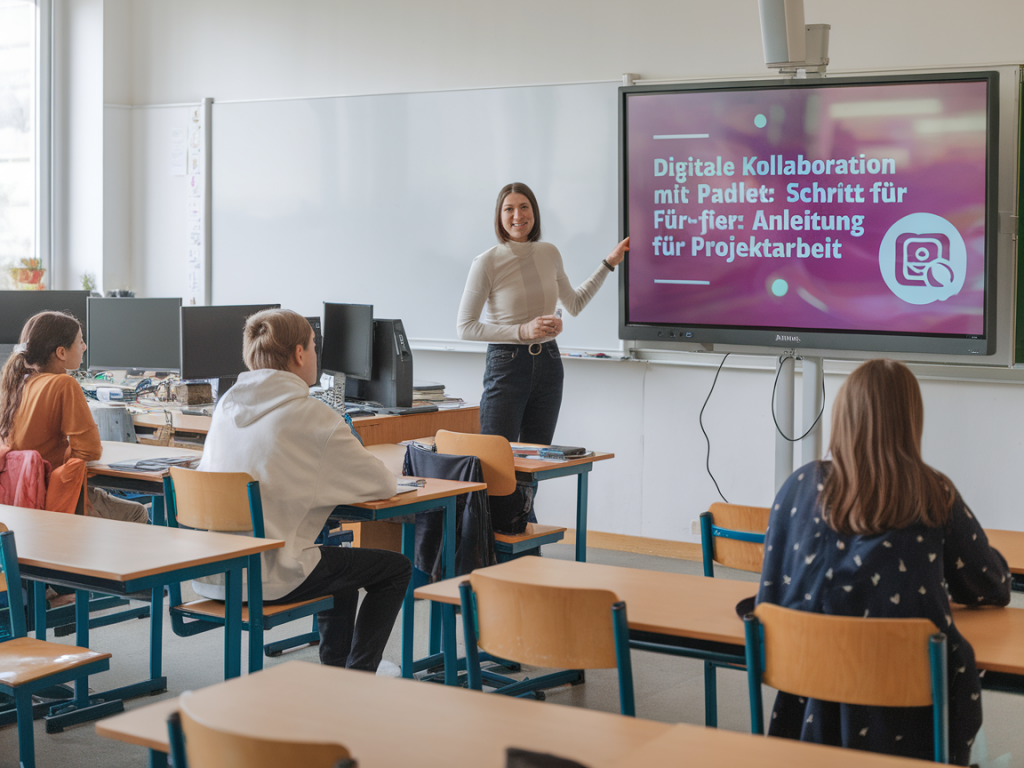
Padlet ist eines jener digitalen Werkzeuge, die ich seit einigen Jahren regelmäßig im Unterricht einsetze — besonders gern für Projektarbeit. Es ist einfach zugänglich, visuell ansprechend und bietet viele Möglichkeiten, kollaboratives Arbeiten zu organisieren, ohne dass Schülerinnen und Schüler lange technische Hürden überwinden müssen. In diesem Beitrag beschreibe ich meine erprobte Schritt-für-Schritt-Anleitung für den Einsatz von Padlet in Projektarbeiten und teile praktische Tipps zu Struktur, Differenzierung, Bewertung und Datenschutz.
Warum Padlet für Projektarbeit?
Für mich verbinden Padlets viele Vorteile: sie sind flexibel (verschiedene Layouts wie Wand, Stream, Canvas), unterstützen multimediales Arbeiten (Text, Bilder, Videos, Links, Dateien), erlauben Echtzeit-Kollaboration und sind leicht zu teilen. Gerade bei heterogenen Gruppen erleichtert Padlet die Arbeit, weil jede*r in ihrem eigenen Tempo Beiträge posten kann, während das Ganze für die Lehrperson übersichtlich bleibt.
Vorbereitung: Ziel, Struktur und Ablauf planen
Bevor ich ein Padlet erstelle, definiere ich klare Lernziele und den Ablauf der Projektarbeit. Folgende Fragen sind dabei leitend:
Welches Produkt soll am Ende entstehen (Präsentation, Poster, Podcast, Sammlung von Quellen)?Welche Arbeitsschritte brauchen die Schülerinnen und Schüler?Wie viel Zeit steht zur Verfügung — und wie viele Zwischenkontrollen sind sinnvoll?Ich empfehle, das Padlet in Bereiche zu gliedern, die den Projektphasen entsprechen (Ideensammlung, Recherche, Entwurf, Feedback, Endprodukt). Das schafft Orientierung und macht Arbeitsschritte sichtbar.
Schritt-für-Schritt: Padlet einrichten
Ich führe hier mein Standardverfahren an, das sich in mehreren Klassen bewährt hat:
Account erstellen / anmelden: Ich nutze meist ein Lehrer*innenkonto. Für Schulen mit Google- oder Microsoft-Accounts kann die Anmeldung darüber vereinfacht werden.Neues Padlet anlegen: Layout wählen — für Projektarbeit nutze ich oft Canvas (für freie Anordnung) oder Board/Wand (für klar gegliederte Felder).Räume/Spalten anlegen: Jede Phase oder Gruppe bekommt eine Spalte/einen Bereich. Das erleichtert die Navigation.Beitragsrichtlinien festlegen: Ich erstelle ein erstes Post mit einer klaren Aufgabenbeschreibung, Zeitplan, Bewertungsrubrik und Regeln zur Quellenangabe.Freigabe-Einstellungen prüfen: Wichtig sind die Einstellungen für Sichtbarkeit (privat/mit Passwort/öffentlich) und Rechte (Ablegen, Kommentieren, Moderation).Vorlage posten: Für komplexere Aufgaben erstelle ich eine Beitragvorlage (z. B. Felder: Titel, Recherche-Quellen, To-do, Fortschritt, Reflexion).Organisation der Gruppenarbeit
In der Phase, in der Gruppen arbeiten, nutze ich Padlet so:
Jede Gruppe erhält ihren Bereich auf dem Padlet oder ein eigenes Padlet — je nach Umfang des Projekts.Ich hinterlege eine Checkliste als Beitrag, die die Arbeitsschritte und Deadlines enthält.Zwischenstände werden in Form von Fotos, Skizzen, Links zu Dokumenten oder kurzen Audioaufnahmen gepostet. So sehe ich den Prozess, nicht nur das Endprodukt.Für größere Projekte finde ich es hilfreich, Rollen in den Gruppen zu verteilen (z. B. Moderator*in, Rechercheur*in, Dokumentationsverantwortliche*r, Präsentierende*r). Rollen kann ich ebenfalls als kleine Tabelle im Padlet bereitstellen:
| Rolle | Aufgaben |
|---|
| Moderator*in | Koordination, Zeitmanagement, Moderation der Treffen |
| Rechercheur*in | Quellen suchen, Literatur zusammenstellen, Links posten |
| Dokumentation | Fotos/Protokolle hochladen, Versionen sichern |
| Präsentation | Inhalte strukturieren, Präsentation erstellen |
Förderung von Zusammenarbeit und Feedback
Padlet eignet sich hervorragend für Peer-Feedback. Ich nutze zwei einfache Formate:
Kommentare: Schülerinnen und Schüler kommentieren Beiträge anderer Gruppen direkt auf dem Padlet (Regel: konstruktiv, 2 positive + 1 Verbesserungsvorschlag).Feedback-Runden: Ich erstelle spezielle Spalten für Feedback, wo jede Gruppe ihr Pitch-Video oder ihren Prototyp postet. Andere Gruppen hinterlassen strukturierte Rückmeldungen mithilfe eines Bewertungsrasters.Damit Feedback zielführend ist, gebe ich klare Kriterien vor — meist in Form einer Rubrik mit wenigen, klaren Kriterien (Inhalt, Struktur, Quellen, Gestaltung, Zusammenarbeit).
Differenzierung und Anpassungen
In heterogenen Lerngruppen nutze ich Padlet zur Differenzierung:
Aufgaben mit unterschiedlichen Niveaustufen: Ich markiere Beiträge mit Labels wie Basis, Erweitert oder Challenge.Assistive Materialien: Ich stelle unterstützende Vorlagen, Beispieltexte, strukturierte Recherchehilfen oder Wortschatzlisten bereit.Zeitliche Staffelung: Für Lernende, die mehr Zeit brauchen, setze ich verlängerte Deadlines oder biete zusätzliche Feedback-Termine an.Bewertung und Dokumentation
Die Bewertung in Projektarbeiten ist oft komplex. Mein Vorgehen:
Ich nutze eine Kombination aus Produkt- und Prozessbewertung. Im Padlet dokumentierte Zwischenschritte zählen mit.Eine klare Rubrik wird vor Projektstart geteilt — so wissen alle, worauf geachtet wird.Peer-Assessment fließt anteilig ein: Feedback anderer Gruppen oder Selbsteinschätzungen ergänzen die Lehrpersonenbewertung.Praktisch ist, dass Padlet als Portfolio dient: Ich exportiere am Ende das Padlet als PDF oder speichere Screenshots für die Zeugnisdossiers.
Datenschutz und technische Hinweise
Datenschutz ist ein Thema, das ich offen mit Eltern und Schulleitung kläre. Folgende Punkte beachte ich:
Sichtbarkeit einschränken: Ich stelle Padlets meist auf privat mit Linkzugriff oder mit Passwort ein, statt öffentlich zu posten.Keine persönliche Daten veröffentlichen: Ich bitte, nur Vornamen zu verwenden und keine persönlichen Kontaktdaten zu posten.Schul-Accounts nutzen: Wenn möglich, arbeite ich mit Schul- oder Klassen-Accounts und prüfe die datenschutzrechtlichen Hinweise von Padlet sowie die Richtlinien der Schule.Tipps aus der Praxis
Start mit einer kleinen Aufgabe: Lehrkräfte und Lernende lernen Padlet schnell — am besten mit einer kurzen, spielerischen Einstiegsaufgabe.Regelmäßige “Checkpoints”: Ich plane feste Termine für Status-Checks, damit Projekte nicht ins Stocken geraten.Visuelle Ordnung: Farben, Emojis und klare Überschriften erleichtern die Orientierung.Backup machen: Für wichtige Dokumente lade ich zusätzlich wichtige Dateien in die Schul-Cloud hoch (z. B. Google Drive, OneDrive).Alternativen kennen: Falls Padlet einmal nicht verfügbar ist, haben wir einfache Backups wie ein geteiltes Google Doc, ein OneNote-Notizbuch oder ein Kanban-Board in Trello.Wenn du möchtest, kann ich dir gerne eine Muster-Vorlage für ein Padlet schicken, die du direkt anpassen kannst — oder eine gedruckte Checkliste für die Klassenraumregeln beim digitalen Arbeiten. Schreib mir einfach, welche Schulstufe oder welches Fach du unterrichtest, dann passe ich das Material an.