Warum ein papierloses Portfolio?
In meiner Praxis merke ich immer wieder: Portfolios sind wertvoll, aber Papiermappen werden schwer, unübersichtlich und verschwinden oft irgendwo im Klassenzimmer. Deshalb habe ich angefangen, Portfolios digital zu führen — mit Google Drive und Padlet. Diese Kombination ermöglicht mir und meinen Schülerinnen und Schülern, Lernprozesse sichtbar zu machen, Rückmeldungen zeitnah zu geben und gleichzeitig Ordnung und Zugänglichkeit zu bewahren. Zudem spare ich Zeit beim Verteilen, Einsammeln und Korrigieren.
Grundüberlegung: Was soll das Portfolio leisten?
Bevor ich technische Tools auswähle, überlege ich mir drei Fragen:
- Was sollen Schülerinnen und Schüler dokumentieren? (Arbeitsprodukte, Lernreflexionen, Feedback, Prozessdokumentation)
- Wie oft sollen Einträge erfolgen? (wöchentlich, nach jeder Unterrichtseinheit, projektbezogen)
- Wer hat Zugriff? (Schüler:innen allein, Paararbeit, Lehrkraft, Eltern)
Diese Klarheit hilft, Datei-Strukturen und Padlet-Boards sauber zu gestalten und die Arbeitsprozesse für Lernende transparent zu halten.
Warum Google Drive + Padlet?
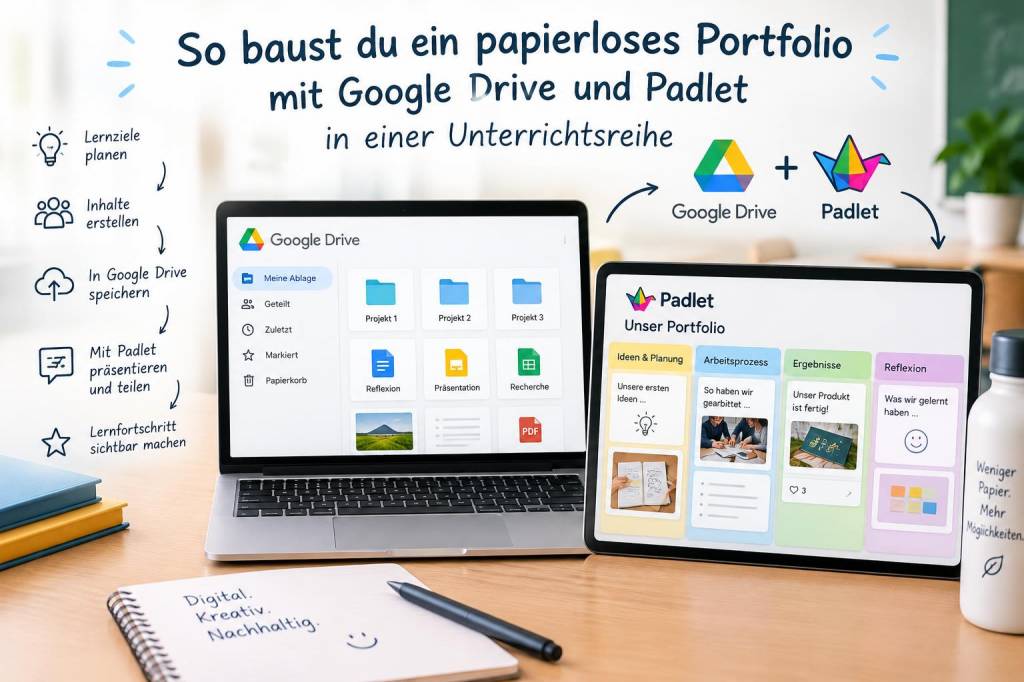
Google Drive bietet eine strukturierte Ablage, einfache Freigabeoptionen und native Bearbeitungsmöglichkeiten (Docs, Slides, Sheets). Padlet hingegen ist hervorragend geeignet, um Portfolios visuell aufzubauen, unterschiedliche Medien (Fotos, Videos, PDFs) ansprechend zu präsentieren und Reflexionen sowie Peer-Feedback interaktiv zu gestalten. Zusammen ergeben sie ein flexibles, schülerzentriertes System:
- Drive als persönliche Ablage und Langzeitarchiv
- Padlet als Präsentations- und Reflexionsplattform
- Einfache Verlinkung: Dokumente aus Drive lassen sich direkt in Padlet einbetten
Schritt-für-Schritt: So setze ich die Portfolio-Reihe um
Ich beschreibe hier den Ablauf für eine Unterrichtsreihe von etwa 6–8 Lektionen, in der ein papierloses Portfolio eingeführt und systematisch genutzt wird.
1. Vorbereiten — Struktur in Google Drive anlegen
Ich erstelle in meinem Klassen-Drive einen Ordner pro Lernenden mit diesem Aufbau:
| Ordner | Inhalt |
|---|---|
| 01_Infos | Rubriken, Bewertungskriterien, Anleitung zur Nutzung |
| 02_Arbeitsergebnisse | Docs, Fotos, Scans, Präsentationen |
| 03_Reflexionen | Kurztexte, Audioaufnahmen, Selbstbewertungen |
| 04_Belege | Bewertete Arbeiten, Feedback der Lehrkraft |
Ich nutze standardisierte Dateinamen (z. B. Klasse_Lernender_Datum_Thema), damit beim Suchen nichts verloren geht. Die Ordner werden mit den Lernenden geteilt — ihnen setze ich Bearbeitungsrechte für ihre eigenen Ordner und Lesezugriff für mich.
2. Padlet einrichten — Portfolio als visuelle Wand
Für jede Schülerin / jeden Schüler erstelle ich ein individuelles Padlet-Board oder pro Gruppe ein Board mit Bereichen (Panels) für Themen. Wichtige Einstellungen:
- Sichtbarkeit: Nur mit Link für Klasse oder passwortgeschützt
- Rechte: Lernende dürfen Beiträge hinzufügen und kommentieren
- Vorlagen: Ich lege eine Beitragsvorlage an (Titel, kurze Beschreibung, Reflexionsfragen)
Auf Padlet können Lernende Dateien aus Drive einbinden, Screenshots hochladen oder direkt Texte und Audios posten. Das Visualisieren macht Fortschritte für alle sichtbar und lädt zu Peer-Feedback ein.
3. Einführung mit einer klaren Routine
In der ersten Stunde zeige ich Schritt für Schritt:
- Wie man in Drive einen Ordner findet und eine Datei erstellt
- Wie man eine Datei für mich freigibt
- Wie man auf Padlet postet und andere Beiträge kommentiert
Ich gebe eine Checkliste als Doc (im Klassenordner 01_Infos) mit: "Was muss in dein Portfolio?" und Beispielen. Die Lernenden üben gemeinsam: ein Foto hochladen, ein Reflektionsfeld ausfüllen, eine Datei verlinken. Übung ist wichtig — dadurch sinkt die Scheu vor digitalen Tools.
4. Regelmässige Einträge und Reflexion
Ich plane im Unterricht feste Portfolio-Zeiten (z. B. 10 Minuten am Ende jeder Woche). Die Lernenden wählen einen Beitrag, laden ihn in ihren Drive-Ordner hoch, schreiben eine 3–5 Sätze lange Reflexion und posten den Link auf ihr Padlet. Reflexionsfragen, die ich vorgebe:
- Was habe ich gelernt?
- Was war schwierig?
- Was möchte ich das nächste Mal anders machen?
Diese Routinen fördern Metakognition und geben mir als Lehrperson klare Anknüpfungspunkte für formatives Feedback.
5. Feedback-Prozesse integrieren
Feedback kann auf mehreren Ebenen erfolgen:
- Peer-Feedback direkt auf Padlet (kommentieren, Sterne geben)
- Lehrkraft-Feedback in Drive-Dokumenten (Kommentare, Vorschläge)
- Selbstbewertung mit einer einfachen Skala (z. B. Smileys oder Ampelsystem in einem Sheet)
Ich nutze die Kommentarfunktion in Google Docs, um konkrete Hinweise zu geben. Bei längeren Feedbacks erstelle ich kurze Audiokommentare — diese werden oft als persönlicher und motivierender empfunden.
Tipps für den Alltag
- Mache Vorlagen: Ein Standard-Reflexionsformular spart Zeit und sorgt für Vergleichbarkeit.
- Automatisiere: Mit Google Formularen kannst du Einsendungen direkt in Drive sammeln.
- Datenschutz: Klare Regeln zu Sichtbarkeit und Freigaben kommunizieren — insbesondere bei Fotos.
- Offline-Strategie: Lehrkräfte sollten Backup-Routinen einführen (z. B. Semester-Export als PDF).
- Elternbeteiligung: Für Elternabende zeige ich ausgewählte Padlet-Boards — das macht Lernfortschritte transparent.
Häufige Fragen, die mir begegnen
Was, wenn Schülerinnen und Schüler kein eigenes Gerät haben? Ich organisiere Arbeitsphasen mit geteilten Geräten oder wechsle in Pairing-Routinen. Padlet funktioniert auch auf einem Tablet oder Smartphone.
Ist das System nicht zu aufwändig? Am Anfang braucht es Zeit für Struktur und Einführungen. Nach wenigen Wochen läuft die Routine meist reibungslos und spart mir langfristig viel Zeit beim Einsammeln und Sichten.
Wie sicher ist das Ganze? Google Drive und Padlet sind DSGVO-relevant — ich kläre die Nutzung mit der Schulleitung und achte auf Einstellung zur Datenfreigabe. Sensitive Inhalte speichere ich geschützt.
Tools & Ressourcen
Ich nutze zusätzlich:
- Google Forms für strukturierte Einsendungen
- Flipgrid oder die Audiofunktion in Google Docs für mündliche Reflexionen
- Canva für ansprechende Portfolio-Seiten
Diese Kombinationen helfen, das Portfolio abwechslungsreich und ansprechend zu gestalten — ohne dass Papierberge entstehen.